全体の流れ
- 総務から招待メールを受け取る
- ログイン(メール+OTP)
- 初回のみ:業者情報を登録
- 請求書を登録(毎月)
- 承認状況の把握・差戻し対応
- 必要に応じて:問合せ/担当者変更
1社1名のご登録となります。複数担当で受信したい場合は、御社内のメーリングリスト(グループメール)をご登録ください。
Step 1. 招待メール → ログイン
1
総務から届く招待メールの「ログインはこちら」リンクをクリックします。メール内のリンクにはメールアドレスと現場コードが含まれています。

招待メールのサンプル
2
リンクを開くと自動的に認証コードが送信されます。メールで受信した6桁の数字を入力してログインをクリック。
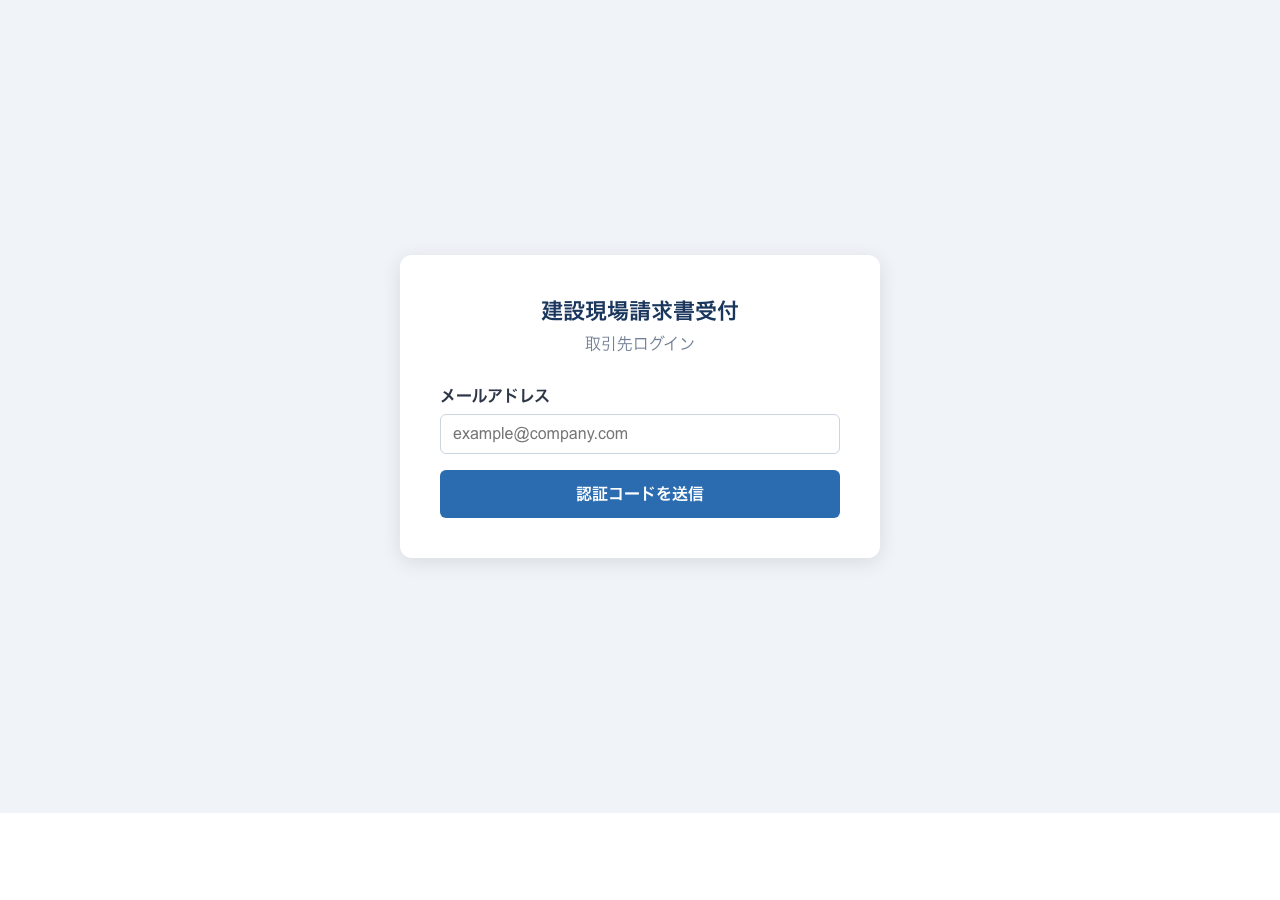
ログイン画面(招待リンクから開くと自動でOTP送信)
認証コードの有効期限は30分です。期限切れの場合は「認証コードを再送する」ボタンから再発行してください。
Step 2. 初回登録(業者情報)
初めてのログインでは、業者登録フォームが表示されます。以下の項目を入力してください。

業者登録フォーム
| セクション | 項目 | 備考 |
|---|---|---|
| 会社情報 | 会社名 * | 必須 |
| 担当者名 * | 必須 | |
| 役職 | 任意 | |
| メールアドレス | 招待メールのアドレス(変更不可) | |
| インボイス情報 | インボイス番号 | T + 数字13桁。登録がない場合は「インボイス番号なし」にチェック |
| (チェック)インボイス番号なし | 免税事業者等の場合 | |
| Web | WebサイトURL | 任意 |
| 振込先口座 | 銀行名 * | 必須 |
| 支店名 * | 必須 | |
| 口座種別 * | 普通/当座 | |
| 口座番号 * | 7桁の数字 | |
| 口座名義 * | カタカナ(例:カブシキガイシャマルマル) |
入力後、登録するをクリック。以降は請求書登録画面に直接入れます。
Step 3. 請求書の登録
1
画面上部の対象月を選択します(当月または先月のみ選択可)。

請求書登録画面
2
「請求書 1」ブロックに以下を入力します。
- 件名(例:○○工事 9月分)
- 税抜金額(円):半角数字。入力すると税込金額(10%)が自動表示されます
- 請求書ファイル:PDF・Excel・Word・画像(PNG/JPG)に対応
3
同じ月に複数の請求書がある場合は+ 別の請求書を追加をクリックして行を増やせます。
4
全て入力できたら請求書を提出するをクリック。「受付しました」と表示されれば完了です。

提出完了画面
所長が既に「部長へ申請」した後に追加提出した請求書には自動的に「後から追加」マークが付きます。この場合でも提出は可能ですが、所長が別途受付承認を行う必要があります。
Step 4. お問い合わせ
1
請求書登録画面の下部お問い合わせリンクをクリック。
2
件名と本文を入力し送信する。総務側で受付し、必要に応じて担当者から連絡があります。

お問い合わせ入力画面
Step 5. 担当者変更
退職・部署異動などで担当者が変わる場合は、この画面から引継ぎを行います。会社情報・振込口座・インボイス情報はそのまま引き継がれます。
1
請求書登録画面下部の担当者変更リンクをクリック。
2
新しい担当者の メールアドレス と お名前 を入力し担当者を変更する。

担当者変更画面
変更後は次回ログインから新しいメールアドレスへOTPが送信されます。旧担当者のアドレスは使えなくなります。
差し戻し(所長否認)の場合
所長が内容を否認した場合、登録メールアドレスに否認コメント付きのメールが届きます。コメント内容を確認し、同じ対象月で改めて請求書を再登録してください。
同一の対象月で再提出する際は、古いファイルが残らないよう修正版のファイルを必ず選択してください。